Thứ Sáu, 31 tháng 5, 2019

Thứ Tư, 29 tháng 5, 2019
Thứ Ba, 28 tháng 5, 2019
Thứ Bảy, 25 tháng 5, 2019
Thứ Sáu, 24 tháng 5, 2019
Thứ Năm, 23 tháng 5, 2019
Thứ Ba, 21 tháng 5, 2019
Thứ Bảy, 18 tháng 5, 2019
Thứ Sáu, 17 tháng 5, 2019
Thứ Năm, 16 tháng 5, 2019
Thứ Tư, 15 tháng 5, 2019
Thứ Ba, 14 tháng 5, 2019
Thứ Hai, 13 tháng 5, 2019
Thứ Bảy, 11 tháng 5, 2019
Google RankBrain là gì? Nghệ Thuật Đắc Nhân Tâm Của Google
Trong buổi phỏng vấn với Bloomberg, Google đã nhấn mạnh RankBrain là yếu tố quan trọng thứ ba khi xếp hạng, bên cạnh nội dung và backlink. Vậy thực chất RankBrain là gì và sức ảnh hưởng của nó “vi diệu” đến mức nào mà Google có thể khẳng định như vậy? Google RankBrain là […]
Bài viết: Google RankBrain là gì? Nghệ Thuật Đắc Nhân Tâm Của Google Nguồn: FOOGLESEO – Trung Tâm Đào Tạo Digital Marketing
Google RankBrain là gì? Nghệ Thuật Đắc Nhân Tâm Của Google posted first on https://foogleseo.wordpress.com
Thứ Sáu, 10 tháng 5, 2019
Thứ Năm, 9 tháng 5, 2019
Cách tạo nhóm trên Facebook, Tạo nhóm chát trên FB messenger
Cách tạo nhóm trên Facebook đơn giản nhất & tất cả các kỹ năng xử lý để tạo lập Group Facebook. Đồng thời phát triển group Facebook hiệu quả.
Hot: Cách xây dựng group Facebook hiệu quả
Group Facebook là gì

Group Facebook được hiểu đơn giản là một tính năng của mạng xã hội Facebook, Group Facebook là nơi mà mọi người có thể tập trung nhau lại nhằm tạo ra 1 sân chơi riêng. Ví dụ Những người đam mê ôtô có thể tập trung vào 1 Group, ví dụ Group Otofun, những người đam mê Tử Vi, có thể tập trung vào 1 Group, ví dụ Group Tử Vi Việt Nam,…
Các nhóm trên Facebook có thể ở các chế độ sau
- Nhóm công khai: Các nhóm này mọi người đều có thể tìm thấy nhóm, đọc các bài viết trong nhóm…
- Nhóm kín: Mọi người đều có thể tìm thấy các nhóm kín. Nhưng không thể xem được các bài viết trong nhóm.
- Nhóm bí mật: Người dùng không thể tìm thấy nhóm này. Bạn chỉ có thể gia nhập nhóm khi có thành viên bên trong nhóm add (thêm) bạn vào nhóm.
Group lớp cấp 2 của mình, ông trưởng nhóm để ở dạng nhóm kín. Thiểu năng vãi ra vì mọi người không tài nào tìm được Group lớp. Nhất là những bạn đang học thì bỏ nửa chừng, không có nick Facebook của các bạn lớp cũ nữa.
Cách tạo nhóm trên Facebook – Tạo lập Group Facebook
Cách tạo nhóm trên Facebook rất đơn giản. Trong bài viết này, Marketing Việt sẽ hướng dẫn các bạn 3 cách tạo nhóm trên Facebook
- Tạo nhóm trên Facebook bằng điện thoại di động sử dụng trình duyệt
- Tạo nhóm trên Facebook trên điện thoại di động sử dụng Facebook App
- Tạo nhóm trên Facebook bằng máy tính (Laptop)
Cách tạo nhóm trên Facebook bằng điện thoại di động
Tạo nhóm trên Facebook bằng điện thoại có 2 cách. Sử dụng trình duyệt web và sử dụng Facebook App. Thông thường khi mua điện thoại về thì Facebook App mặc định sẽ được cài sẵn. Tuy nhiên nhiều người sử dụng trình duyệt web để log thêm tài khoản Facebook thứ 2….
Cách tạo nhóm trên Facebook bằng điện thoại sử dụng trình duyệt
Để tạo nhóm trên facebook bằng điện thoại sử dụng trình duyệt. Đầu tiên các bạn sử dụng điện thoại đăng nhập vào tài khoản Facebook của mình trên trình duyệt web như hình dưới

Các bạn điền thông tin tài khoản Facebook và Click vào Đăng Nhập để truy cập vào tài khoản Facebook của mình.

Các bạn click theo hình mũi tên số 1 trước. Sau đó Click theo hình mũi tên số 2 để truy cập vào công cụ quản lý nhóm trên Facebook.
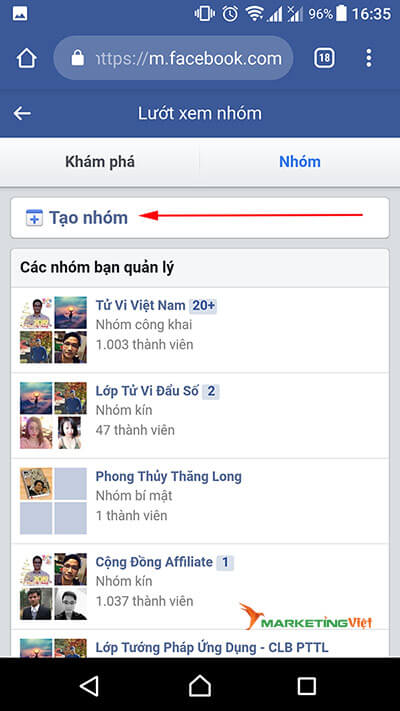
Sau đó các bạn Click vào chữ tạo nhóm như hướng mũi tên chỉ ở hình vẽ trên
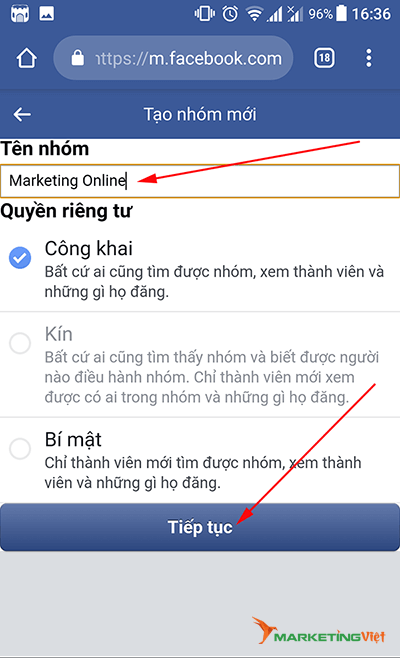
- Phần tên nhóm: Bạn đặt theo ý mình thích. Gõ có dấu bình thường nhé.
- Phần Quyền riêng tư: Nếu không có lý do gì đặc biệt, bạn nên để công khai để mọi người dễ tìm đến.
Sau đó bạn Click và tiếp tục để tiếp tục tạo nhóm trên facebook

Các bạn chọn 1 biểu tượng mà bạn thấy thích cho Group của bạn. Biểu tượng nào cũng được, chọn xong bạn Click thẳng vào biểu tượng để tiếp tục cài đặt nhóm trên Facebook

Tại phần này, bạn cần phải thêm ít nhất 1 người bạn vào nhóm trên Facebook. Bạn gõ tên một người bạn bất kỳ. Sau đó Click vào thêm người đã chọn như hình trên.
Như vậy là bạn đã hoàn tất việc tạo nhóm trên facebook bằng điện thoại. Việc tiếp theo của bạn sẽ là tinh chỉnh thêm nhóm facebook của bạn. Ví dụ như thêm ảnh bìa của nhóm…

Các bạn click vào phía mũi tên số 1. Sau đó Click vào phía mũi tên số 2 để xem thông tin nhóm (Trong phần thông tin nhóm sẽ có phần thêm ảnh bìa group)

Tại hình trên, các bạn click vào thêm ảnh bìa

Các bạn click chọn vào nút chọn ảnh để tải lên ảnh dùng làm ảnh bìa Group nhé. Có thể lấy ảnh trong điện thoại của các bạn cho nhanh, sau này thay ảnh khác lúc nào cũng được. Lưu ý là ảnh phải có độ phân giải cao nhé, tối thiểu là 400*150 pixel
Ví dụ mình lấy tạm ảnh chụp quán cháo lòng ở Cầu Am – Hà Đông – Hà Nội
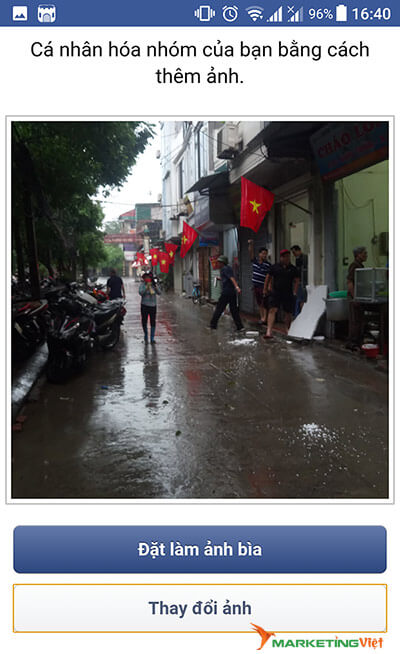
Các bạn Click vào Đặt làm ảnh bìa. Vậy là hoàn tất việc thêm ảnh bìa vào nhóm facebook của bạn. Bạn có thể lên mạng tìm kiếm, có rất nhiều mẫu ảnh bìa đẹp dành cho bạn…
Cách tạo nhóm Facebook trên điện thoại bằng Facebook App
Tạo nhóm Facebook trên điện thoại bằng Facebook App cũng tương tự như phần trên thôi, không khác nhau là mấy. Đăng nhập từ Facebook App, các bạn click vào biểu tượng Facebook App trong ứng dụng của các bạn. Cụ thể như hình dưới đây

Biểu tượng của Facebook App như hình mũi tên chỉ. Các bạn click vào để đăng nhập. Lúc này cũng giống như trên trình duyệt, các bạn điền thông tin bao gồm số điện thoại hoặc địa chỉ email sử dụng để đăng ký facebook với mật khẩu. Sau đó click vào đăng nhập là OK

Sau khi đăng nhập vào tài khoản Facebook. Các bạn click vào như hình mũi tên ở hình trên

Sau đó các bạn click vào biểu tượng nhóm – group facebook như trong hình trên. Sau đó Click vào nút Tạo như hình dưới

Sau khi bạn click vào tạo để tạo nhóm. Facebook sẽ hiển thị cửa sổ làm việc tiếp theo như hình dưới

Phần này, đầu tiên các bạn đặt tên nhóm facebook của bạn. Ví dụ ở đây mình đặt là Group Marketing Online. Các bạn có thể đặt tùy ý. Gõ tiếng việt bình thường các bạn nhé…
- Tại mục Thành viên, các bạn click vào dấu + để thêm bạn bè, các bạn thêm (add) ai vào tùy ý, tối thiểu là 1 người…
- Phần quyền riêng tư, thông thường các group mới hay để ở chế độ công khai hoặc kín để mọi người tìm thấy group của bạn

Bạn có thể chọn bất cứ ai, tối thiểu phải chọn 1 người. Sau đó click vào chữ Tiếp.

Như vậy, lúc nào nhóm facebook của bạn có 2 thành viên, 1 là chính bạn, người kia là bạn vừa add vào. Các bạn click vào chữ Tạo theo hướng mũi tên như hình trên.
Như vậy là bạn đã hoàn tất quá trình tạo nhóm trên facebook bằng điện thoại, sử dụng facebook app. Việc tiếp theo chỉ là bạn chỉnh sửa ảnh bìa theo ý thích, đăng bài và add bạn bè vào nhóm thôi…

Để thêm ảnh bìa group facebook, các bạn có thể click chọn tải lên hoặc sử dụng luôn hình ảnh có sẵn của Facebook như hình trên. Sau đó bấm vào Lưu là OK
Cách tạo nhóm trên Facebook bằng máy tính (Laptop)
Cách tạo nhóm trên Facebook bằng máy tính khá là tiện, tạo nhóm trên facebook chỉ qua vài thao tác cực nhanh
Đầu tiên các bạn mở trình duyệt web và gõ vào dòng facebook.com hoặc click thẳng vào Link sau: https://www.facebook.com/

Các bạn điền thông tin đăng nhập bao gồm Email hay số điện thoại bạn dùng để đăng ký tài khoản facebook, sau đó bấm nút Đăng nhập

Sau đó các bạn Click theo hướng mũi tên chỉ như hình trên.

Các bạn Click vào Nhóm mới như hình trên

Các bạn Click vào Tạo nhóm như hình trên, nút tạo nhóm hơi khuất ở góc dưới bên trái màn hình…

- Các bạn đặt tên nhóm. Tùy thích, gõ Tiếng Việt bình thường các bạn nhé
- Phần thêm một vài người, các bạn gõ vào vài tên tài khoản facebook bạn bè. Add tối thiểu 1 người bạn vào nhóm
Sau đó các bạn click vào chữ Tạo là hoàn tất quá trình tạo nhóm trên Facebook. Các công việc đằng sau chỉ còn là thay đổi ảnh bìa, viết thêm mô tả cho nhóm là nhóm bạn có những chu trương hay mong muốn gì, viết bài chia sẻ đẩy lên nhóm, add thêm thành viên mới….

Cách post bài lên group Facebook
Để post bài lên Group Facebok các bạn truy cập vào group Facebook. Sau đó Click chuột vào dòng chữ “Bạn viết gì đi” như hình trên, sau đó gõ văn bản bình thường. Tuy nhiên, theo kinh nghiệm của mình thì nếu là các bài viết dài có giá trị. Các bạn nên viết trên Word trước, sau đó copy vào Group, tránh trường hợp bạn đang gõ mà mất kết nối với internet hoặc đơn giản là facebook bị lag là bạn sẽ mất bài viết.
Cách đổi tên group trên Facebook
Đổi tên group facebook cũng rất đơn giản. Các bạn chỉ cần làm theo 3 bước sau là đổi tên Group Facebook thành công. Lưu ý là hiện facebook đang giới hạn mỗi lần đổi tên group phải cách nhau 28 ngày. Tức là nếu bạn đổi liên tục thì sau mỗi 28 ngày bạn mới đổi được tên group 1 lần…
Bước một bạn truy cập vào group facebook và click vào chỉnh sửa cài đặt nhóm như hình dưới

Sau khi click vào chỉnh sửa cài đặt nhóm. Bạn chỉnh sửa tên nhóm trong mục tên nhóm như hình dưới đây

Sau khi đã đổi tên nhóm bạn kéo chuột xuống dưới cùng & Click vào nút Lưu để hoàn tất việc đổi tên group facebook

Ghim bài viết trong nhóm Facebook – Công bố
Cách ghim bài viết trong nhóm trên facebook khá đơn giản. Mục đích của việc này là bài viết được ghim luôn nổi đầu tiên trong nhóm cho đến khi bạn bỏ ghim
Hiện tại thì facebook cập nhật từ ghim bài được chuyển thành từ Công bố. Cụ thể như hình dưới
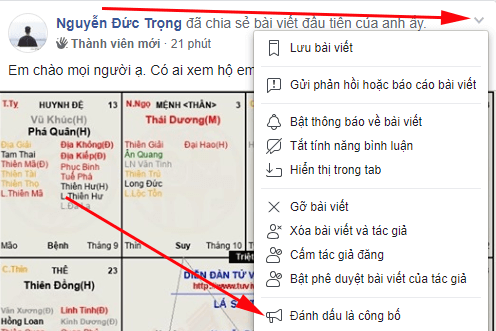
Để ghim một bài viết bất kỳ trong Group Facebook, đầu tiên các bạn Click vào biểu tượng giống chữ V của bài viết (như hình mũi tên). Sau đó các bạn click vào Đánh dấu là công bố. Vậy là bạn đã ghim bài viết trong nhóm Facebook thành công.
Cách tăng thành viên cho group Facebook
Cách tăng thành viên cho group facebook lúc ban đầu là bạn add tất cả bạn bè của mình vào group. Sau đó chịu khó viết bài chia sẻ của bạn trên group. Nên ưu tiên những kiến thức gì mà bạn giỏi nhất. Ví dụ SEO, Adwords, Facebook Ads…tập trung 1 mảng thôi. Sau đó lang thang vào các group khác cùng chủ đề để comment dạo, seeding group của bạn 1 cách khéo léo bằng cách comment giải đáp các vấn đề thành viên nhóm đó đang thắc mắc. Nên giải thích 1 nửa, sau đó đưa link bài viết trong group của bạn về vấn đề đó….Mạnh mẽ hơn thì bạn có thể chạy quảng cáo để tuyển thành viên, tuy nhiên cách này ít có người làm…
Kích thước ảnh bìa nhóm Facebook
Kích thước ảnh bìa nhóm facebook, nếu cần thiết các bạn có thể tham khảo thêm bài: Kích thước ảnh Facebook
Còn thông thường, mình sẽ chọn kích thước ảnh của facebook là
- Ảnh Avata: 800*800. Như thế ảnh lên sẽ rất nét
- Ảnh Background, ảnh bìa nhóm hoặc fanpage facebook: 1200*765
Cách lấy ID group Facebook
Lấy id group facebook cực dễ, trên mạng giờ nhan nhản các công cụ phục vụ điều này. Tuy nhiên, các bạn nên sử dụng trình duyệt ẩn danh khi sử dụng các công cụ này nhé.
Lookup-ID: https://lookup-id.com/
Find ID: https://findmyfbid.com/
Ví dụ, mình muốn lấy id của Group Tử Vi Việt Nam, mình làm như sau:
Truy cập vào Facebook để copy link của group Tử Vi Việt Nam

Dán link vừa copy vào ô tìm kiếm của một trong các công cụ trên. Sau đó ấn vào nút Lookup hoặc Find numeric ID…tùy theo bạn sử dụng công cụ nào. Hệ thống sẽ hiển thị cho các bạn id group Tử Vi Việt Nam như hình dưới đây

Như hình trên thì các bạn dán đường link của group vào ô tìm kiếm sau đó ấn vào nút Lookup. Kết quả id group facebook sẽ hiển thị như hình mũi tên số 2. Đơn giản phải không các bạn.
Cách tìm kiếm trong group Facebook – Tìm bài viết trong group Facebook

Để tìm kiếm trong Group Facebook, các bạn gõ các cụm từ cần tìm kiếm vào trong ô “Tìm kiếm trong nhóm này”. Trường hợp nhóm có sử dụng hastag bạn có thể gõ luôn hastag vào. Hastag là những cụm từ có dấu # đằng trước. Ví dụ #Khoa_Hoc_SEO,…
Nếu bạn tìm kiếm trong group facebook mà nhóm đó đã có từ lâu thì ngoài việc gõ vào ô tìm kiếm. Các bạn hãy quan sát hình minh họa dưới đây và tìm theo hướng các mũi tên minh họa nhé.

Một group facebook mới tinh thì chưa có gì, nhưng những group lâu đời thì có rất nhiều thứ hay ho. Vào group nào thì hãy tìm kiếm ngay các bạn nhé 
Cách tìm Group trên Facebook

Cách tìm group trên facebook đơn giản thôi, bạn đăng nhập vào facebook, ngay phía trên bên trái có ô tìm kiếm. Bạn gõ tên group cần tìm vào đó, hoặc nếu không nhớ thì gõ các từ liên quan đến group vào. Ví dụ mình muốn tìm các Group về SEO web, mình gõ như trên.
Các bạn có thể lọc kết quả tìm kiếm bằng việc Click vào nhóm để chỉ tìm kiếm các nhóm facebook, trong khi nếu để mặc định nó ra cả người dùng hay fanpage…
Thực sự thì công cụ tìm kiếm của Facebook chưa hoàn thiện nên kết quả sẽ không chất như khi bạn tìm kiếm trên google
Cách tạo nhóm chát trên Facebook Messenger
Cách tạo nhóm chát trên Facebook cũng rất đơn giản. Thực ra nhóm chát nếu xét về độ tương tác còn mạnh hơn cả trên group facebook bởi tính trực tiếp của nhóm chát. Nơi bạn có thể tương tác đồng thời đến toàn bộ các thành viên trong nhóm chát…
Cách tạo nhóm chát trên Facebook bằng điện thoại
Để tạo nhóm chát facebook trên điện thoại chúng ta làm như sau
Đăng nhập vào Facebook Messenger và click vào hình cái bút như hình dưới

Sau khi Click vào hình cái bút như hình trên. Ở hình dưới chúng ta gõ tên một người bạn mà chúng ta muốn thêm họ vào group chát như hình mũi tên số 1. Ví dụ ở đây mình gõ Lan Phương Vi
Vì Facebook yêu cầu nhóm chát phải từ 3 người trở lên Nên bạn phải add thêm 1 người nữa bằng cách click vào dấu +, như hình mũi tên số 2 để thêm 1 người nữa vào nhóm

Các bạn tiếp tục gõ tên 1 người bạn nữa vào ô số 1, sau đó chọn lựa ở ô số 2 như hình dưới. Để lựa chọn ai đó, bạn cứ click thẳng vào danh sách hiển thị, ví dụ mình click vào nick Hà Phú

Như vậy là bạn đã tạo nhóm chát trên Facebook Messenger thành công. Để tiếp tục thêm người hoặc đổi tên nhóm chát, bạn làm theo hướng dẫn ở hình dưới

Nếu phần trên bạn chọn thêm người. Thì phía dưới bạn gõ tên người bạn cần thêm vào ô tìm kiếm. Sau đó Click chọn người đó. Ví dụ ở đây mình chọn bạn Thiềm. Sau đó mình click vào chữ Thêm như hình mũi tên số 2. Lưu ý là bạn có thể thêm nhiều người cùng một lúc…

Trường hợp bạn Click vào Đặt tên nhóm, thì cửa sổ làm việc sẽ hiển thị như hình dưới. Bạn gõ tên muốn đặt cho nhóm chát sau đó ấn vào nút Lưu là xong.

Cách tạo nhóm chát trên Facebook bằng máy tính, laptop
Cách tạo nhóm chát trên Facebook bằng máy tính cũng rất đơn giản, đơn giản hơn cả trên di động. Cụ thể bạn làm như sau

Đầu tiên bạn đăng nhập vào tài khoản facebook cá nhân của bạn. Click vào biểu tượng của Facebook Messenger. Sau đó Click vào chữ Nhóm Mới để tạo nhóm chát trên Facebook messenger

Các bạn gõ tên muốn đặt cho nhóm chát trên facebook. Gõ tên người bạn muốn thêm vào nhóm chát. Sau đó Click vào nút Tạo như hình trên để hoàn tất việc tạo nhóm chát trên facebook bằng máy tính
Để chỉnh sửa, thêm người trong nhóm chát, các bạn click vào hình bánh răng cưa. Sau đó nếu muốn thêm người thì click vào Thêm bạn bè, muốn đặt biệt danh cho ai đó thì click vào Biệt Danh….

Cách xây dựng group Facebook hiệu quả, Phát triển Group FB
Mình đã từng mê Facebook Ads, mỗi khi bấm duyệt quảng cáo là không khác gì làm con lô, vài giây cứ F5 một lần, nó ghiền như trò đỏ đen vậy, chắc chắn mọi người đều đã từng trải qua giai đoạn đó.
Mình làm fb ads cũng ngót hơn 4 năm rồi, bán cũng vài chục loại sp khác nhau nhưng nói thực là chả giàu, chỉ đủ xăng xe điếu đóm thôi, suy đi nghĩ lại thì vẫn nên tự tạo ra sp để tự chủ động chi phí, nhập hàng qua tay mua đi bán lại chẳng đáng bao nhiêu
Có dạo mấy lần kyna, unica có gửi thư mời làm giảng viên online bán khóa học nhưng nhìn lại cũng chả có gì ngoài kinh nghiệm, nên tâm niệm của mình luôn là: Giàu rồi thì hãy đi dạy người khác. Kinh nghiệm cũng là mỗi người tự đúc kết, không ai giống ai, có đúng, có sai, không ai biết mình đang học đúng hay học sai, nhưng giàu rồi thì bạn nói gì cũng là lời của Chúa!
Nếu bạn có năng lực thì nên tự tạo cho mình một sản phẩm và xì tát úp nó! Không phải phụ thuộc ai về chi phí, thời gian các kiểu.
Mình đã ngừng chạy ads khoảng 6 tháng nay, và đã bắt đầu có lời khi không chạy ads!
Quy trình mình chia sẻ cũng không có gì là phức tạp: Tạo một group trắng, tìm nội dung hay, đi mời người ta tham gia và chăm sóc họ. Hết
Chỉ Cần Trả Lời Một Câu Định Hướng: Bạn nghĩ khách loại nào sẽ mua hàng của bạn là sẽ ra được hướng đi.
Mình ví dụ cụ thể luôn về group này:
- Mong muốn của mình là giải quyết được 2 nhu cầu lớn của khách hàng đang bán hàng trên FB đó chính là Content và target, vì vậy tên group được đặt thành: Mẫu target – Mẫu content facebook để tranh thủ từ khóa tìm kiếm trên cả FB và GG.
- Mình tạo ra 2 sản phẩm về siêu target và siêu content (cái này đang hoàn thiện 80% rồi)
- Khách hàng của mình đang ở đâu: rất dễ, đó là các group lớn như ATP này, AFP này, Pancake này, Digital marketing các kiểu này, rồi những người đã tương tác với các anh chị, các đồng nghiệp về marketing, dạy marketing nổi tiếng
- Mình mua via, clone về đi spam kết bạn với những cái người đã cment ở các trang trên, chỉ những người có hoạt động trong 7 ngày gần đây thì dàn nick của mình mới kết bạn. Các bạn có thể dùng ATP, Fplus, Ninja, AFP, FSMS… để thực hiện
- Sau khi có bạn rồi mình dùng tool add hết họ vào group này (chức năng này hiện đã bị chặn vì phải được sự đồng ý vào nhóm), mình đăng bài lên tường và dẫn link vào group; cho dàn nick đi cment vào UID khách hàng mục tiêu để mời vào nhóm…
- Sau khi nhóm có người rồi thì 1 ngày mình sẽ post bài chăm sóc họ 1 lần duy nhất, canh vào lúc bạn bè đang online nhiều nhất mà đăng là sẽ có hiệu quả. Bài đăng thì tuyệt đối ưu tiên bài viết chỉ gồm text và cái background phía sau là FB phân phối khỏe nhất. Sau 1 tuần làm 1 bài tổng hợp lại các link đã share trong 7 ngày luôn có reachs cao các bạn nhé.
- Mình tạo thêm một fanpage tên là Chia sẻ Target & Content, minh thu hút người thích bằng cách dẫn link từ group về fanpage, khi họ đã ib vào fanpage thì mặc nhiên trở thành phễu của mình. Khi đăng bài lên group thì mình kéo link về fanpage, khi đăng bài lên fanpage thì mình kéo link về group tạo thành cái vòng khép kín như vậy. Sau đó mình dùng harafunnel để tự inbox hàng loạt những người đã tương tác với page.
- Thường xuyên dùng clone đi share bài trên group, chia sẻ những bài có giá trị dẫn link về group và fanpage của mình, nó sẽ tạo thành một thế thống nhất: Tự tìm khách mục tiêu => Khách tự vào group => khách tự vào fanpage để thành phễu. Mỗi khi có thông báo quan trọng, hay bán sản phẩm gì mình chỉ cần vào fanpage để spam inbox 1 lần là xong.
Mình đã kiếm đủ sống mà không cần mất 1 đồng nào cho FB 6 tháng nay! Đơn hàng của mình hiện tại khá thụ động mà ko cần chạy QC cũng như rủng rỉnh ngồi đợi ib thôi! (Lời Marketing Việt: lão này kẹt, gạ mãi chế độ Affilate mà lão chưa đồng ý)
Quy trình nó chỉ đơn giản như trên thôi, mất khoảng 3-6 tháng để bắt đầu có tín hiệu tốt, bạn không cần phải đi học thầy học bà nào hết để có thể làm tốt như mình!
Khi tạo phễu, khách hàng là số 1, chỉ chăm chăm vào thỏa mãn nhu cầu của khách hàng và tuyệt đối không quá làm phiền họ. Một tuần mình chỉ spam khách 1-2 tin, có khi cả tháng mới spam 1 lần vì mình tôn trọng khách hàng của mình, họ có quyền rời phễu, chặn tin nhắn nếu giá trị mình mang lại không đúng với nhu cầu thực tế của họ. Các bạn nhớ lưu ý, có tâm, cứ kiên trì rồi cũng có ngày có tầm. Trên đời này có rất nhiều việc dù có giỏi mấy cũng cần có thời gian để thực hiện.
(Phần này là chia sẻ của anh Nguyễn Quyết Thắng – Admin Group Mẫu Content FB – Lão này bán Tool nhưng Group này hay chia sẻ nhiều cái hay phết – AE gia nhập cũng chẳng mất gì, lại có nhiều thứ hay ho)
Các Group Lớn – Hay trên Facebook
Group Tử Vi Việt Nam
Group mẫu content
Group Cùng làm Content
….
Thay lời kết
Bài viết này mình dành cho các bạn newbie. Những người còn chưa biết cách tạo nhóm trên Facebook (Group) hay chưa biết cách tạo nhóm chát trên Facebook Messenger. Cả 2 hình thức nhóm Facebook này đều có tác dụng qua lại hỗ trợ lẫn nhau. Nếu như nhóm chát trên Facebook có tính tương tác cao, thì nhóm Facebook Group lại có sự ổn định. Bạn hoàn toàn có thể viết bài trên nhóm Facebook Group sau đó chia sẻ bài qua nhóm chát, nhưng ở chiều ngược lại là không thể. Chính vì vậy nên bạn cần phải xây dựng cả nhóm Facebook dưới dạng group và nhóm chát trên facebook messenger…
Chúc các bạn thành công…
The post Cách tạo nhóm trên Facebook, Tạo nhóm chát trên FB messenger appeared first on Marketing Việt.
Cách tạo nhóm trên Facebook, Tạo nhóm chát trên FB messenger posted first on https://marketingviet.vn
Thứ Tư, 8 tháng 5, 2019
Thứ Ba, 7 tháng 5, 2019
Quảng cáo Google Adwords – Cách chạy Quảng cáo hiệu quả nhất
Quảng cáo Google Adwords không khó, chỉ cần bạn theo dõi kỹ bài viết này và làm theo, chắc chắn bạn sẽ chạy quảng cáo Google Adwords hiệu quả nhất với hướng dẫn trên giao diện quảng cáo Google Adwords mới nhất
Quảng cáo Google Adwords là gì?

Quảng cáo Google Adwords có tên gọi mới là Google Ads theo Wiki được hiểu là một dịch vụ của Google cho phép chúng ta mua những vị trí mà Google cho phép hiển thị các mẫu quảng cáo trên trang kết quả tìm kiếm hay trên các website là đối tác của Google. Để sử dụng dịch vụ Google Ads, chúng ta phải đăng ký 1 tài khoản Google Ads.
Nếu cần, các bạn có thể tham khảo thêm bài Google Adwords là gì? để hiểu rõ hơn…
Vị trí quảng cáo Google Adwords

Có 7 vị trí dành cho quảng cáo Google Adwords. Trong đó có 3 vị trí ở TOP đầu trang 1 và 4 vị trí tiếp theo ở phía cuối trang đầu tiên.
Khóa học 65 Tuyệt chiêu quảng cáo Google Ads
Quảng cáo Google Adwords những điều cần chuẩn bị
Nếu bạn là người mới tinh thì đây là tất cả những gì bạn cần chuẩn bị để khởi tạo một chiến dịch quảng cáo Adwords hiệu quả
- Một địa chỉ Email ( Cách tạo tài khoản Gmail )
- Một tài khoản Google Adwords (Có hướng dẫn tạo phần sau)
- 2 thẻ Visa hoặc tín dụng (2 thẻ để phòng trường hợp vì lý do nào đó thẻ của bạn không được chấp nhận, có thẻ khác dùng luôn)
Thẻ Visa các bạn để trong đó mấy trăm ngàn cho mình. Tình hình cập nhật mới nhất thì do nạn bùng, chùa…nhiều nên Google bây giờ bắt nạp tiền vào rồi mới cho chạy. Sau này nếu xét thấy tài khoản quảng cáo của bạn uy tín thì Google mới cho nâng ngưỡng nợ dần dần.
Làm thẻ Visa thì các bạn cầm theo 200 ngàn, ra bất cứ chi nhánh ngân hàng nào. Nói với bảo vệ là muốn làm thẻ visa, họ chỉ cho bộ phận làm thẻ cho mình ngay. Thẻ thì các bạn có thể làm ở ngân hàng nào cũng được. Thông thường mình hay làm ở
- ACB (Lấy ngay sau 1 tiếng. 15′ – 30′ là điêu đấy, phải 1 tiếng)
- Techcombank
- Vietcombank
- …
Hướng dẫn tạo tài khoản Google Adwords
Đăng nhập vào tài khoản Gmail của bạn
Sau đó Click Vào Đây hoặc Click trực tiếp vào link sau https://ads.google.com/home/

Click vào chữ Bắt Đầu Ngay là bạn đã sở hữu 1 tài khoản quảng cáo Google Adwords
Hiện Google đã chuyển tên thành Google Ads bởi Adwords chỉ là 1 hình thức quảng cáo trong các hình thức quảng cáo khác của Google.
Sau khi Click vào dòng chữ Bắt Đầu Ngay, Google Ads sẽ bắt bạn thiết lập ngay 1 chiến dịch quảng cáo Google Ads. Ngay phía dưới đây, mình sẽ hướng dẫn các bạn cách chạy quảng cáo Google Adwords hiệu quả thông qua việc thiết lập 1 chiến dịch quảng cáo Adwords từ A – Z. Nào chúng ta cùng tiếp tục…
Cách chạy Quảng cáo Google Adwords hiệu quả cho người tự học
Đối với các bạn lần đầu tiên chạy quảng cáo Google Adwords. Sau khi Click vào chữ bắt đầu ngay như ở phần trên. Google Ads sẽ đưa các bạn vào chế độ cài đặt 1 chiến dịch quảng cáo Google Adwords. Các bạn sẽ thiết lập như sau.

Ở cửa sổ đầu tiên, các bạn chọn Search (Tức là các bạn chọn chế độ chạy quảng cáo trên mạng tìm kiếm của Google.)
Sau đó bấm Continues để tiếp tục.

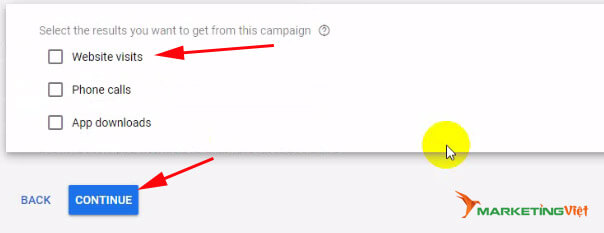
Tiếp theo các bạn có thể chọn mục Sales (Doanh số) hoặc Website traffic (Lượng truy cập website)…

Tiếp đến các bạn Click vào Website visits. Sau đó bấm Continue để tiếp tục
Tên chiến dịch

Phần này các bạn gõ tên chiến dịch, tùy ý, miễn là để bạn dễ quản lý về sau này. Ví dụ mình hay đặt như sau:
Dolotnu-doanhso-timkiem-16-04-MarketingViet. Tức là chiến dịch đồ lót nữ chạy doanh số trên mạng tìm kiếm bắt đầu từ ngày 16 tháng tư, chạy bởi MarketingViet….Đặt thế nào là tùy bạn, miễn dễ quản lý là được.
Mạng tìm kiếm
Phần này các bạn click bỏ 2 dấu kiểm để chỉ chạy trên mỗi mạng tìm kiếm của Google, không chạy trên các mạng đối tác hay các mạng hiển thị của Google
Mục tiêu & đối tượng

Phần này các bạn tùy theo sản phẩm của mình mà chọn
Chọn Việt Nam nếu sản phẩm của bạn bán toàn quốc
Nhập 1 vị trí (Hoặc nhiều vị trí) nếu sản phẩm của bạn chỉ bán ở một số tỉnh nhất định. Nhất là trong trường hợp các bạn bán sản phẩm dịch vụ ăn uống, chỉ phục vụ trong phạm vi bán kính bao nhiêu km thì cắm cọc khoanh vùng.
Lưu ý phần Tùy chọn vị trí chọn như hình bên dưới để đảm bảo chỉ quảng cáo tới những người sống ở các vị trí bạn muốn hướng đến
Ngôn ngữ

Thông thường mọi người sẽ lựa chọn ngôn tữ Tiếng Việt và Tiếng Anh. Tuy nhiên cũng có người lựa chọn thêm các ngôn ngữ khác như Nhật, Hàn…
Ngân sách

Phần ngân sách quảng cáo, bạn điền số tiền trung bình mỗi ngày mà bạn sẵn sàng chi trả, ví dụ 200 ngàn, 500 ngàn,…Lưu ý đây là ngân sách hàng ngày…
Đặt giá thầu

Phần này các bạn có thể chọn là chuyển đổi như hình dưới. Hoặc click vào dòng chữ Trực tiếp chọn chiến lược giá thầu. Sau đó click vào chữ tối đa hóa chuyển đổi và chọn dòng CPC thủ công.
Sau đó bạn Click chọn Lưu giữ và tiếp tục để tiếp tục cài đặt chiến dịch quảng cáo Google Adwords.
Thiết lập nhóm quảng cáo

Tại phần thiết lập nhóm quảng cáo, các bạn làm cụ thể như sau
- Mục loại nhóm quảng cáo để mặc định là Chuẩn
- Tên nhóm quảng cáo các bạn đặt tùy ý, miễn dễ nhớ dễ quản lý là được
- Giá thầu mặc định. Cái này tùy thuộc vào sản phẩm của bạn mà đặt. Thông thường có thể đặt 2000 – 3000 nếu bạn chưa biết giá chung của thị trường. Sau này sẽ tinh chỉnh lại sau…
- Phần nhập từ khóa của bạn. Google Adwords đã ghi chú rõ là bạn ghi 1 từ hoặc một cụm từ trên mỗi dòng. Các bạn nên sử dụng đối sách cụm từ cho dễ quản lý. Ví dụ mình chạy quảng cáo tuyển đại lý sữa mình sẽ điền như sau
“mở đại lý sữa”
“mo dai ly sua”
Các bạn thay từ khóa của mình vào thay từ mở đại lý sữa nhé.
Nhận các ý tưởng về từ khóa
Các bạn điền trang landingpage các bạn muốn chạy quảng cáo Google Adwords vào đây. Google Ads sẽ tự gợi ý cho các bạn 1 số từ khóa trọng điểm.
Sau đó các bạn chọn Lưu và tiếp tục để tiếp tục cài đặt chiến dịch quảng cáo Google Adwords.
Tạo quảng cáo
Phần này là các mẫu quảng cáo sẽ hiển thị đối với người dùng, những người tìm kiếm sản phẩm, dịch vụ của bạn trên Google. Tại mục Quảng cáo văn bản mới bạn điền như sau:
- URL cuối cùng: Điền URL của trang landingpage mà bạn muốn chạy vào đây
- Dòng tiêu đề 1: Điền vào thông tin bạn muốn hiển thị tới khách hàng
- Dòng tiêu đề 2: Điền thông tin bạn muốn hiển thị tới khách hàng
- Dòng tiêu đề 2: Điền tương tự 2 dòng tiêu đề trên
- Hiển thị đường dẫn: Thông thường sẽ điền từ khóa chính của bạn. Ví dụ mình sẽ điền như sau /Đào-Tạo/SEO
Sau đó các bạn sẽ chọn Lưu và tiếp tục (Lưu ý nên tao 2 – 3 mẫu quảng cáo)
Nếu các thiết lập của bạn không bị lỗi. Google Ads sẽ hiển thị thông tin như hình dưới. Các bạn chọn Tiếp tục chiến dịch
Quảng cáo và tiện ích
Phần này là các tiện ích mở rộng của Google Ads. Bao gồm các tiện ích như sau:
- Tiện ích mở rộng cuộc gọi
- Tiện ích mở rộng chú thích
- Tiện ích mở rộng liên kết trang web
- Tiện ích mở rộng vị trí
- Tiện ích mở rộng tin nhắn
- Tiện ích đoạn nội dung có cấu trúc
- …..
Phần này mình sẽ hướng dẫn các bạn sử dụng các tiện ích mở rộng cuộc gọi và tiện ích mở rộng liên kết trang web.
Thêm số điện thoại vào quảng cáo Adwords – Tiện ích mở rộng cuộc gọi

Thêm số điện thoại vào quảng cáo Adwords, hay còn gọi là tiện ích mở rộng cuộc gọi sẽ giúp cho khách hàng có thể Click vào để liên hệ trực tiếp với bạn quan điện thoại. Việc này sẽ giúp bạn chốt sale tốt hơn nếu như sản phẩm của bạn cần phải tư vấn nhiều.
Để thêm số điện thoại vào quảng cáo Adwords, các bạn làm như sau
Truy nhập vào trang quản lý của quảng cáo Google Adwords
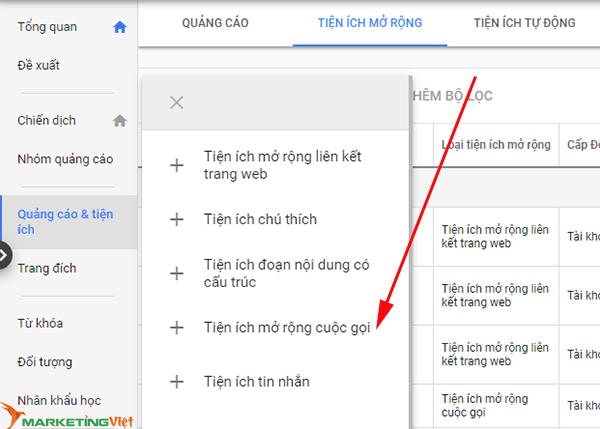
Các bạn Click vào Quảng cáo & tiện ích và chọn mục tiện ích mở rộng. Sau đó Click vào dấu + như hình dưới

Sau đó bạn Click vào mục tiện ích mở rộng cuộc gọi như hình dưới để tiến hành cài đặt
Sau khi lựa chọn tiện ích mở rộng cuộc gọi, chúng ta sẽ cấu hình tiện ích này như sau

Mục 1, khi chúng ta Click vào, nó sẽ cho ra 3 lựa chọn
- Tài khoản
- Chiến dịch
- Nhóm quảng cáo
Tức là khi bạn chọn chế độ nào, thì tiện ích cuộc gọi mở rộng sẽ được áp dụng trên phạm vi đấy. Ví dụ bạn chọn tài khoản thì tiện ích mở rộng cuộc gọi sẽ được áp dụng trên toàn tài khoản. Nhưng nếu bạn chọn nhóm quảng cáo, thì tiện ích này sẽ chỉ được áp dụng trên nhóm quảng cáo mà bạn lựa chọn. Nhóm quảng cáo khác, hoặc chiến dịch khác sẽ không bị ảnh hưởng…
Mục 2 chọn Việt Nam. Mục 3 điền số điện thoại của bạn vào.
Mục 4 là tùy chọn nâng cao, cụ thể như hình dưới đây
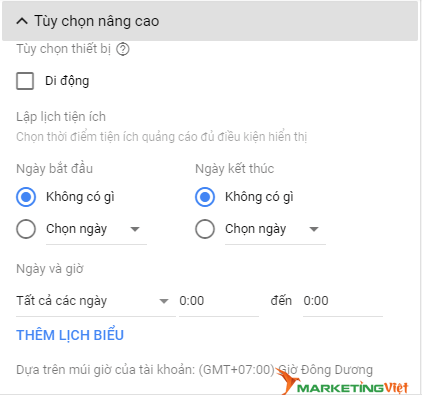
Các bạn cần lưu ý những điều sau
- Nếu Click chọn mục di động: Quảng cáo Google Adwords của bạn sẽ ưu tiên hiển thị trên di động, không chọn thì Google tự phân phối
- Ngày bắt đầu và ngày kết thúc. Nếu chọn sẽ cho phép bạn chạy tiện ích này trong khoảng thời gian bạn mong muốn. Thông thường thì mình sẽ không chọn.
- Phần lịch biểu ngày và giờ rất là hay nếu như bạn có nhiều số Hottline với nhiều người nắm giữ. Bạn có thể phân chia số A từ mấy giờ đến mấy giờ, số B từ mấy giờ đến mấy giờ, chi tiết đến từng ngày từng giờ trong tuần. Rất tiện nếu bạn có nhiều Telesales…
Sau khi điền xong, các bạn chọn lưu để hoàn tất quá trình cài đặt tiện ích mở rộng cuộc gọi nhé.
Tiện ích mở rộng liên kết trang web giúp bạn tối ưu quảng cáo

Tiện ích mở rộng liên kết trang web giúp bạn hiển thị các mẫu quảng cáo của bạn như hình trên thi bạn sử dụng chúng, rất ấn tượng phải không nào.
Cài đặt tiện ích mở rộng liên kết trang web cũng gần tương tự như tiện ích mở rộng cuộc gọi. Cụ thể như hình dưới đây:

- Mục đầu tiên Thêm vào: Bạn có thể lựa chọn Tài khoản, chiến dịch hoặc nhóm quảng cáo tùy theo nhu cầu. Thông thường mình sẽ chọn là Tài khoản
- Văn bản liên kết trang web: Điền dòng chữ bạn muốn hiển thị trên kết quả tìm kiếm. Ví dụ khóa học SEO
- 2 dòng mô tả 1 và 2: mô tả thêm về sản phẩm của bạn về chất lượng, chính sách giá, khuyến mãi…
- URL cuối cùng: Điền đường dẫn Landingpage bạn muốn hiển thị
- Phần Tùy chọn nâng cao nếu bạn Click vào mục Di động thì hệ thống sẽ ưu tiên hiển thị quảng cáo của bạn trên di động. Thông thường mình sẽ không chọn, để Google tự phân bổ tối ưu.
Sau đó bấm Lưu để hoàn tất
Mẫu quảng cáo Google Adwords
Mẫu quảng cáo Google Adwords là vấn đề mà rất nhiều bạn Newbie chưa biết xử lý thế nào. Tuy nhiên, về cơ bản thì việc viết các mẫu quảng cáo Google Adwords lại khá dễ nhờ việc bạn đi trinh sát đối thủ. Xem họ viết thế nào, copy về, sửa chữa rồi chạy luôn, sau vài ngày sẽ tiến hành tối ưu
Nhiều bạn nói đến thế này nhưng vẫn chưa biết cách tìm mẫu quảng cáo Google adwords. Các bạn dự định chạy quảng cáo sản phẩm gì thì lên mạng search, các bài quảng cáo hiển thị chính là mẫu cho bạn sao chép đó…
Kinh nghiệm chạy quảng cáo Google Ads giá rẻ
Để chạy được quảng cáo Google Ads giá rẻ thì điều bạn cần phải làm là liên tục tối ưu . Từ việc đơn sơ nhất là đa dạng mẫu quảng cáo đến việc tối ưu về từ khóa. Phân tích đo lường xem những từ khóa nào cho chuyển đổi tốt thì có thể tăng giá thầu chiếm vị trí TOP 1…
Khóa học quảng cáo Google Adwords
Mình cũng là người mất rất nhiều tiền đi học quảng cáo Google Adwords kể cả các lớp Online lẫn Offline thì mình thấy những vấn đề sau mà người học Google Adwords hay gặp phải.
Trường hợp bạn chưa có gì để bán
Thứ 2: Vì chưa có sản phẩm để bán nên gần như cũng chưa có website và chưa có khái niệm gì về các thứ liên quan.
Thứ 3: Vì trong tay chưa có gì để bán nên khi tham gia các lớp học Offline bạn sẽ không hiểu sâu vấn đề do những ví dụ mà bạn lấy để thực hành chỉ là những thứ vớ vẩn nào đó. Dẫn đến bạn sẽ không tâm huyết về sản phẩm dịc vụ đấy. chỉ làm demo theo kiểu làm cho nhớ, sau này mò lại. Rất khó, vì về đến nhà là bạn sẽ quên hết kiến thức Google Ads học ở trên lớp.
Trường hợp bạn đã có cái, có sản phẩm để bán rồi
Bạn chưa hiểu thực sự về con đường dẫn khách hàng đến với sản phẩm của bạn. Bởi thực sự phải nắm rất vững các kiến thức về Từ khóa – những từ ngữ mà người dùng sử dụng để tìm kiếm các sản phẩm liên quan thì bạn mới có thể tối ưu được các chiến dịch quảng cáo của mình.
Giải pháp dành cho tất cả mọi người
Tham gia các khóa học quảng cáo Google Adwords Online
Ưu điểm của các lớp Online
- Tại sao? Tại vì tham gia các khóa Onine chi phí sẽ rất rẻ. Không áp lực bạn phải có hàng để bán ngay. Bạn hoàn toàn có thể xem đi xem lại tất cả các bài giảng bất cứ lúc nào nếu như bạn quên. Trong khi điều đó đó nếu ở các lớp Offline gần như là không khả thi
- Các khóa dạy Adwords Online có một số khóa rất chi tiết và đầy đủ, nội dung không thua kém gì so với các khóa Offline
Điểm hạn chế của các khóa học quảng cáo Adwords Online
- Nếu bạn lười biếng, bạn sẽ không bao giờ học được, vì đơn giản không có ai thúc dục bạn học tập
- Không có bạn bè để hỏi han mỗi khi có vấn đề gì khó. Trừ khi giáo viên lập ra 1 group chung
Chính vì thế, để hỗ trợ các bạn mua khóa học Google Adwords thông qua link Affiliate của mình. Mình sẽ hỗ trợ giải đáp tất cả các thắc mắc phát sinh trong khóa học cho các bạn. Thậm chí nói mãi không hiểu thì mình sẽ làm thị phạm cho các bạn xem, giải đáp toàn bộ các vấn đề liên quan như tại sao phải làm như vậy. Nếu thích bạn có thể quay lại màn hình để ngâm lại về sau
Các Khóa học Google Adwords mà các bạn nên mua. Nội dung các khóa học này mình đã trực tiếp trải nghiệm bằng cách mua chúng về xem. Các bạn hoàn toàn yên tâm về mặt nội dung khóa học nhé:
65 Tuyệt chiêu quảng cáo Google Ads đỉnh cao của thầy Bùi Quang Cường

Khóa học 65 Tuyệt chiêu quảng cáo Google Ads – Khuyến mãi 40%
Bạn sẽ học được gì từ khóa học này?
- Thấu hiểu và biết cách tránh những sai lầm chết người khi chạy Google Ads
- Hướng dẫn tạo chiến dịch quảng cáo Google ads chuẩn quốc tế
- Tự tay đưa quảng cáo lên top Google ngay trong khoá học
- Tiết kiệm được từ 10-50% ngân sách marketing dành cho Google
- Tận dụng được tệp data khách hàng tiềm năng của nhiều dự án khác nhau để tối ưu chi phí
- Tối ưu quảng cáo, nâng cao điểm chất lượng để chi phí đầu tư ít hơn đối thủ cạnh tranh
- Cách thức đo lường hiệu quả của chiến dịch Google Ads
- Loại trừ click ảo, click tặc trong quảng cáo Google Ads
Thay lời kết
Trong bài viết này, mình đã hướng dẫn các bạn cách chạy quảng cáo Google Adwords hiệu quả thông qua việc thiết lập chuẩn một chiến dịch quảng cáo Google Adwords. Đồng thời cũng giới thiệu tới các bạn một khóa học Google Adwords rất hay của thầy Bùi Quang Cường, khóa học lên đến 1928 học viên ở thời điểm mình viết bài này.
Có bất cứ vấn đề nào thắc mắc về Google Adwords, các bạn hãy comment ngay phía dưới bài viết này, mình sẽ giải đáp ngay khi Online. Chúc các bạn làm chủ quảng cáo Adwords.
The post Quảng cáo Google Adwords – Cách chạy Quảng cáo hiệu quả nhất appeared first on Marketing Việt.
Quảng cáo Google Adwords – Cách chạy Quảng cáo hiệu quả nhất posted first on https://marketingviet.vn
Đăng ký:
Bài đăng (Atom)